酷狗音乐收藏歌曲管理的重点,是把“我喜欢”、自建歌单、本地音乐、下载歌曲和临时收藏分清楚,再按听歌场景长期整理。本文会从Windows电脑和手机端常见使用习惯出发,讲清收藏歌曲分类、账号同步、误删恢复、重复歌曲处理和歌单维护方法,让你的酷狗音乐收藏更清楚、更好找。

管理思路
先分清收藏和下载区别
很多用户看到歌曲在酷狗音乐里显示,就以为它已经保存到本地,其实收藏和下载不是一回事。收藏通常只是把歌曲加入账号歌单或“我喜欢”,方便以后在线播放;下载则是把歌曲文件保存到手机或电脑目录里。收藏丢失、下载失效、本地文件找不到,处理方法都不同。整理前先分清这三类内容,可以避免误删、重复下载和换设备后找不到歌曲的问题。
我喜欢不适合无限堆歌
“我喜欢”适合保存真正常听的核心歌曲,不适合把所有临时听过的歌都塞进去。很多用户用久以后,我喜欢列表几千首,真正想听的歌曲反而很难找。比较好的方法是把“我喜欢”当作精选列表,把通勤、睡前、办公、车载、运动等场景歌曲分到不同歌单里。这样既保留了喜欢的歌曲,也不会让一个列表承担所有分类功能。
收藏管理要按场景进行
收藏歌曲管理不是单纯删除不听的歌,而是按使用场景重新整理。比如办公背景音乐需要低干扰,车载歌单需要音量稳定,睡前歌单需要舒缓,运动歌单需要节奏感,学习音频需要顺序播放。不同场景对应不同收藏逻辑。先按场景建立几个主要歌单,再把“我喜欢”和临时收藏里的歌曲分配进去,后续使用会比一个大列表更高效。
我喜欢整理
先筛选长期常听歌曲
整理“我喜欢”时,可以先播放最近常听的歌曲,把真正会反复听的保留下来。那些只是某段时间喜欢、短视频里听到、朋友临时推荐或已经听腻的歌曲,可以移动到临时歌单或直接移除。不要舍不得删除不再听的歌曲,列表越长,找到好歌越慢。对长期用户来说,“我喜欢”应该是高频收藏区,而不是所有历史兴趣的堆放区。
把临时歌曲移到待整理
如果你不确定某些歌曲是否要继续保留,可以新建一个“待整理”或“临时收藏”歌单,把它们先移动过去。过一周或一个月再听,如果仍然喜欢,就分到正式歌单;如果已经没有兴趣,就删除。这样比直接删除更安全,也比一直堆在我喜欢里更清爽。临时歌单的作用是缓冲,让收藏管理有一个过渡区,减少后悔和误删。
保留少量核心收藏更好用
很多人觉得收藏越多越丰富,但真正打开播放器时,常听的可能只有几十首或几百首。核心收藏越精简,随机播放越容易命中喜欢的歌,也更适合办公和通勤。你可以把“我喜欢”控制成一个核心列表,把不同风格放到自建歌单里。这样既不会丢掉收藏内容,又能让主列表更干净。收藏管理的目标不是减少歌曲数量,而是提高使用效率。
歌单分类
按生活场景建立歌单
自建歌单建议按生活场景命名,例如“通勤快节奏”“办公低干扰”“睡前轻音乐”“车载长途”“运动节奏”“学习听力”。这样的命名一眼能看懂用途,也方便手机和电脑端快速找到。不要所有歌单都叫“好听”“收藏”“新建歌单”,时间久了自己也会分不清。歌单名称清楚,是收藏歌曲管理里最简单但最有效的一步。
按音乐风格建立补充分类
除了生活场景,也可以按音乐风格建立补充歌单,例如华语流行、民谣、电子、摇滚、古风、轻音乐、影视OST等。风格歌单适合专门听某类音乐,场景歌单适合日常直接播放。两种分类可以同时存在,但不要过度细分。比如同一首歌既可以在“华语流行”里,也可以在“通勤歌单”里。分类的目的不是追求绝对唯一,而是让你更容易找到歌。
车载歌单要单独管理
车载歌单最好单独整理,不建议直接使用完整收藏列表。车里听歌要考虑音量稳定、节奏适中、避免突然很吵或很安静,也要减少驾驶中手动切歌。可以把车载歌曲分成通勤、长途、高速、夜间、家人同行等类别。需要车载设置思路时,可以查看音乐教程资讯里与车载播放相关的内容,按驾驶场景继续整理。
账号同步
手机电脑要用同一账号
收藏歌曲想在手机和电脑之间同步,前提是两端登录同一个酷狗账号。很多用户手机用微信登录,电脑用手机号登录,结果歌单和收藏完全不同,就误以为同步失败。排查时先对比头像、昵称、会员状态和收藏数量。如果信息不一致,说明账号可能不同。先统一登录方式,再判断同步问题,比反复清缓存或重装软件更有效。
同步延迟不要马上误判
手机端刚收藏的歌曲,电脑端不一定马上显示。同步需要网络、账号状态和客户端刷新共同配合。可以退出歌单页面重新进入,或者关闭酷狗音乐后再打开测试。如果手机端和电脑端长期不同步,再检查账号是否一致、网络是否正常、版本是否太旧。不要刚收藏完一首歌就立刻判断故障,给同步一点时间,很多问题会自然刷新。
本地歌曲不会跟随账号同步
收藏歌单可以跟账号同步,但电脑硬盘里的本地歌曲不会自动出现在手机里,手机缓存也不会自动变成电脑文件。很多用户以为登录同一个账号后,所有本地音乐都能互通,其实云歌单和本地文件是两回事。需要本地文件在不同设备使用时,要手动复制、重新下载或重新导入。需要电脑端导入方法,可以参考酷狗音乐Windows版页面进入相关教程体系继续查看。
误删处理
先判断删除的是哪类内容
收藏歌曲误删后,第一步要判断你删除的是“歌单里的收藏记录”,还是电脑或手机里的真实音乐文件。如果只是从歌单移除,歌曲文件可能还在,也可以重新搜索加入;如果是本地文件被删除,就要检查回收站、备份或下载目录。两类问题处理方式完全不同。不要一发现歌单少了歌就急着恢复文件,先确认删除对象是什么。
云歌单误删先看账号状态
如果你以为收藏歌曲丢了,先确认是否登录错账号。很多收藏丢失其实是账号切换造成的,不是真正删除。比如手机端显示收藏正常,电脑端没有,就优先核对登录方式。若账号正确但某个歌单被误删,可以查看手机端是否还有缓存记录、截图或其他设备是否未同步删除。越早发现,越应该停止继续整理,避免新的同步覆盖旧状态。
本地文件误删先查回收站
如果误删的是电脑本地歌曲,先去Windows回收站查看。只要没有清空回收站,很多文件可以直接还原到原路径。整理音乐文件后的当天,不建议马上清空回收站,最好观察几天再处理。若回收站找不到,可以检查备份盘、移动硬盘、手机端是否还有副本。对重要本地音乐来说,平时备份比事后恢复更可靠。
重复收藏
同名歌曲不一定重复
整理收藏时,看到同名歌曲不要马上删除。它们可能是原版、Live版、翻唱版、DJ版、无损版、普通音质版或不同歌手版本。删除前要看歌手、时长、版本说明、音质和实际播放效果。真正重复的是同一版本、同一歌手、同一音质、同一路径的歌曲。只按歌名去重,容易删掉想保留的特别版本。
不同版本按用途保留
同一首歌的多个版本可以根据用途保留。比如正式版适合日常听,Live版适合氛围,伴奏版适合练歌,车载版适合开车,普通音质适合手机节省空间,无损版适合耳机认真听。收藏管理不是把所有重复都删除,而是保留真正有用的版本。每个版本如果都有明确用途,就不算混乱;如果只是随手重复收藏,就可以精简。
重复歌单要合并再删除
有些用户会建立多个相似歌单,例如“通勤歌单”“上班听歌”“路上听歌”,里面歌曲大量重复。清理时不要直接删其中一个,可以先对比歌曲数量、创建时间和使用频率,把更完整的作为主歌单,再把缺少的歌曲合并进去。确认主歌单完整后,再删除重复歌单。合并再删除,比凭感觉删更安全,也能减少误删常听歌曲。
收藏恢复
用搜索重新找回歌曲
如果某首收藏歌曲被误删,但你还记得歌名、歌词或歌手,可以直接重新搜索加入收藏。若只记得一两句歌词,也可以用歌词片段搜索。短视频歌曲、翻唱版和现场版可能不容易准确找到,可以先搜索原曲,再筛选版本。找回后建议马上加入对应歌单,不要只播放一次就退出。收藏恢复不一定依赖系统恢复功能,搜索和记忆线索也很重要。
用截图和表格恢复歌单
重要歌单建议平时保留截图或表格备份。如果歌单误删、账号异常或换设备后不完整,就能根据截图重新添加。表格里可以记录歌名、歌手、用途、是否已下载和备注。车载歌单、门店背景音乐、活动歌单、学习音频列表尤其适合这样备份。歌单备份不是为了复杂管理,而是为了关键时候有恢复线索,不至于完全从记忆里重建。
从其他设备找旧状态
如果手机端和电脑端同步不一致,有时可以从尚未刷新同步的设备里看到旧歌单状态。发现误删后,不要马上在所有设备上打开和修改,先检查另一个设备是否还保留原列表。如果有,可以截图保存或手动记录。需要注意的是,一旦设备联网同步,旧状态可能被更新覆盖。误删后越早处理,找回线索的机会越大。
手机管理
手机适合快速收藏歌曲
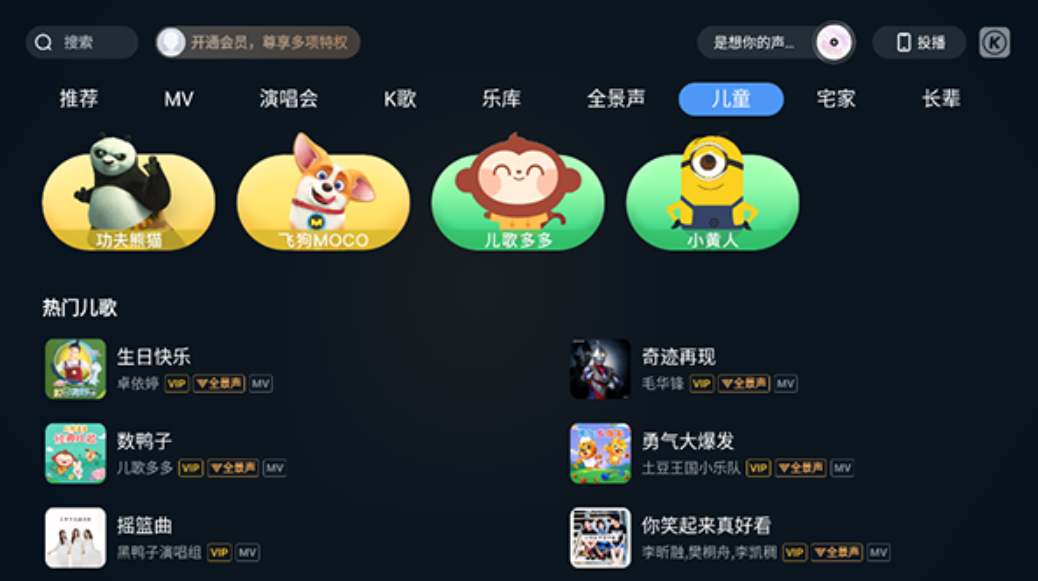
手机版酷狗音乐更适合随时收藏歌曲。通勤时听到好歌、短视频识别到背景音乐、朋友推荐一首歌,都可以先加入收藏或临时歌单。手机端的优势是随身、快速、方便操作;缺点是不适合大量整理和批量分类。建议手机端负责快速收集,电脑端负责集中整理。这样既不会错过好歌,也不会让手机端列表越来越乱。
锁屏和车载收藏要谨慎
在锁屏、车载或蓝牙耳机状态下收藏歌曲时,要确认自己点的是正确按钮。有些耳机或车机控制可能只支持播放暂停和切歌,不支持准确收藏。开车时更不建议低头操作收藏按钮,可以等停车后再整理。车载听到喜欢的歌,可以先让副驾驶收藏,或者事后根据播放历史查找。安全比即时收藏更重要,尤其是驾驶场景。
手机缓存不是收藏备份
手机里能播放过的歌曲不一定就是长期收藏,也不代表文件已经安全保存。缓存可能会被系统清理,会员歌曲也可能需要权限验证。真正重要的歌曲要加入歌单或下载到明确位置,必要时在电脑端备份。不要把“最近播放过”当成可靠收藏。手机端适合快速发现和收藏,长期管理仍然建议配合账号歌单和电脑端整理。
电脑整理
电脑端适合批量整理收藏
Windows电脑屏幕更大,更适合批量整理收藏歌曲。你可以同时查看歌单、播放列表、本地文件夹和下载目录,判断哪些歌曲要保留、移动或删除。相比手机端,电脑端更容易批量选择、重命名、备份和检查文件路径。需要系统整理时,可以回到酷狗音乐电脑版教程首页继续查看下载、缓存、本地音乐和播放列表相关内容。
本地音乐和云收藏分开看
电脑端整理时要特别注意,本地音乐文件和云端收藏不是一回事。云收藏删除后,文件可能还在本地;本地文件删除后,歌单里可能还显示旧记录但无法播放。整理时建议先确定当前操作的是列表还是文件。对重要本地歌曲,先复制备份,再从列表中移除。电脑端功能强,但误操作影响也更大,所以批量操作前一定要确认范围。
下载目录要配合收藏分类
如果你经常下载收藏歌曲,建议下载目录和收藏歌单保持一定对应关系。比如车载歌曲放一个文件夹,学习音频放一个文件夹,无损收藏放一个文件夹。这样以后复制到U盘、换电脑或清理空间时更方便。不要所有下载文件都堆在默认目录里,时间久了会很难判断哪些歌曲属于哪个歌单。文件夹分类和歌单分类结合起来,管理效率更高。
隐私安全
公共设备不要保存收藏账号
在公司、学校、网吧或朋友电脑上登录酷狗音乐时,不建议保存自动登录。收藏歌曲、歌单名称、播放记录和会员状态都可能暴露个人偏好。使用结束后要退出账号,关闭播放器,必要时清理临时下载和缓存。公共设备上可以临时听歌,但不适合长期管理收藏。账号收藏属于个人数据,越常用越要注意登录环境。
投屏时注意歌单内容显示
投屏、会议共享或录屏时,酷狗音乐收藏列表和正在播放的歌名可能被别人看到。即使只是短暂弹出,也可能暴露个人听歌偏好。会议前建议关闭播放器窗口、隐藏迷你播放器和桌面歌词,开启系统勿扰。收藏管理不仅是整理歌曲,也包括保护使用场景中的隐私。公开屏幕前检查一次,比事后解释更省心。
不要把账号借给别人整理
有些用户会把账号借给别人帮忙整理歌单或下载歌曲,这并不建议。账号里可能有会员、收藏、播放记录和支付相关信息,借用后容易出现误删、重复收藏、登录异常和隐私暴露。更安全的方式是把想要的歌单名称或歌曲列表发给对方,让对方在自己的账号里整理。账号不要轻易共享,尤其是已经绑定支付或会员权益的账号。

长期维护
每周清理临时收藏
如果你经常听新歌和收藏短视频歌曲,建议每周清理一次临时收藏。把喜欢的分到正式歌单,把不喜欢的删除,把重复版本合并。每次只花几分钟,就能避免临时歌曲堆满整个收藏库。临时收藏不清理,时间久了会变成新的混乱来源。收藏管理最有效的方法不是一次性大整理,而是持续处理新加入的歌曲。
每月备份重要歌单
重要歌单建议每月备份一次,尤其是车载、活动、学习、门店背景音乐和长期收藏歌单。备份可以是截图、表格,也可以是本地文件夹复制。账号同步通常比较方便,但不应成为唯一保障。歌单越重要,越应该留一份独立记录。即使某天登录异常、歌曲下架或设备更换,你仍然有恢复线索。这个习惯很简单,但长期很有价值。
更多教程按场景查看
如果你还需要下载、安装、缓存、歌词、会员、车载和播放列表相关教程,可以继续浏览音乐教程资讯。酷狗音乐收藏歌曲管理不是孤立功能,它和账号同步、本地文件、下载目录、会员权益和车载歌单都有关系。把这些内容一起整理好,听歌体验会更稳定,也更不容易丢失重要歌曲。
酷狗音乐收藏歌曲管理应该先整理哪里?
酷狗音乐收藏歌曲突然不见了怎么办?
酷狗音乐收藏歌曲会自动下载到本地吗?